01
Codex Desktop
MCPサーバーの設定と、FreeCADへの作図依頼を行います。
01 / REQUIRED SOFTWARE
この手順では、FreeCAD MCP Addon が提供するローカルRPCサーバーを使います。CodexがMCPサーバーを通じてFreeCAD Pythonを実行し、モデルと図面を作成します。
2026年9月25日の確認では、FreeCAD 1.1.3(7月25日公開)が提供されています。1.1.2で導入された、細工されたFCStdファイルによるコード実行などへのセキュリティ修正を含みます。これから導入する場合は、公式リリースを確認して修正版を使用し、MCPアドオンとの接続を作業用データで確かめてください。このページの実験記録は1.1.1のままで、1.1.3でのMCP連携は再検証していません。
修正日:2026年9月25日。概要:FreeCAD 1.1.3の更新案内と、セキュリティ修正・連携の再確認について追記しました。01
MCPサーバーの設定と、FreeCADへの作図依頼を行います。
02
3Dモデル、TechDraw図面、PDFやSVGの出力を行います。
03
FreeCAD内でローカルRPCサーバーを提供するアドオンです。
04
CodexとFreeCADをつなぐMCPサーバーを起動します。
02 / DOWNLOAD
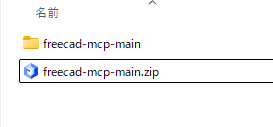
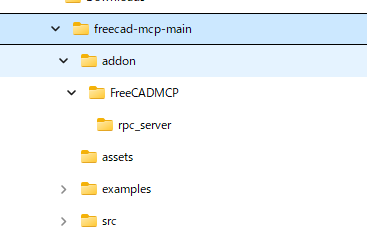
Open GitHub ↗ から freecad-mcp を取得し、CodeメニューのDownload ZIPでダウンロードします。解凍後は、addon/FreeCADMCP フォルダーを使います。
03 / INSTALL ADDON
解凍したフォルダーの addon/FreeCADMCP を、利用するFreeCADのModフォルダーへコピーします。掲載実験時のFreeCAD 1.1.1では %APPDATA%\FreeCAD\v1-1\Mod が配置先でした。更新後は実際のユーザー設定とModフォルダーを確認します。
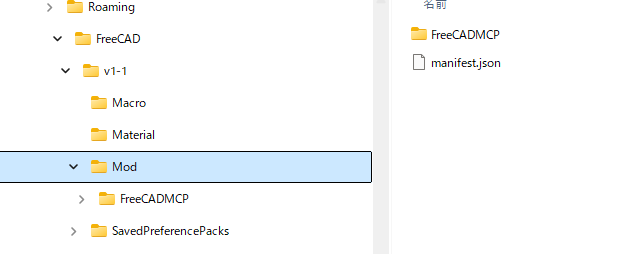
アドオンの配置後にFreeCADを再起動します。
ワークベンチ一覧に表示される MCP Addon に切り替えます。
ツールバーの Start RPC Server を実行します。必要なら自動開始も設定します。
04 / CODEX MCP SETTINGS
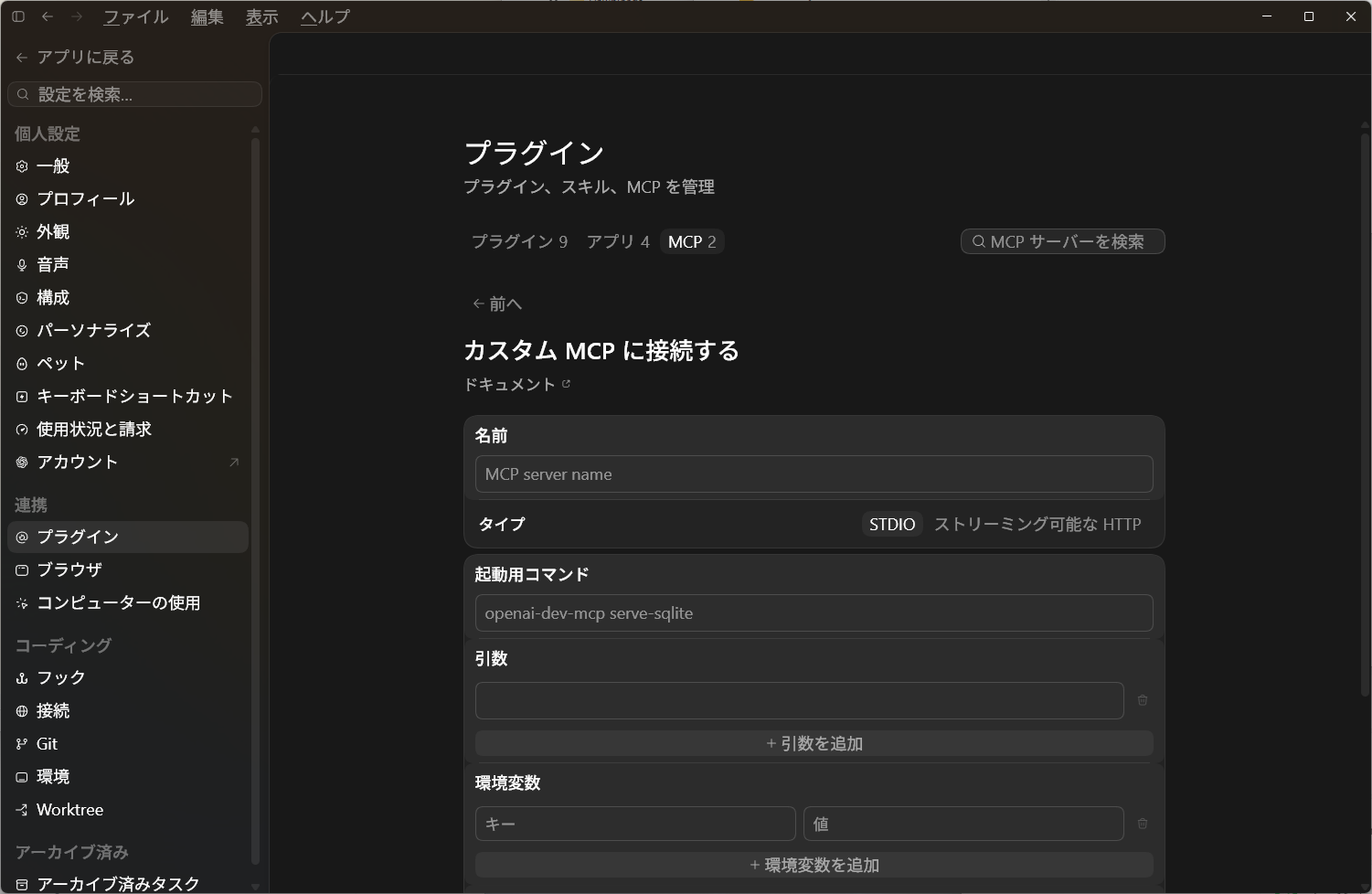
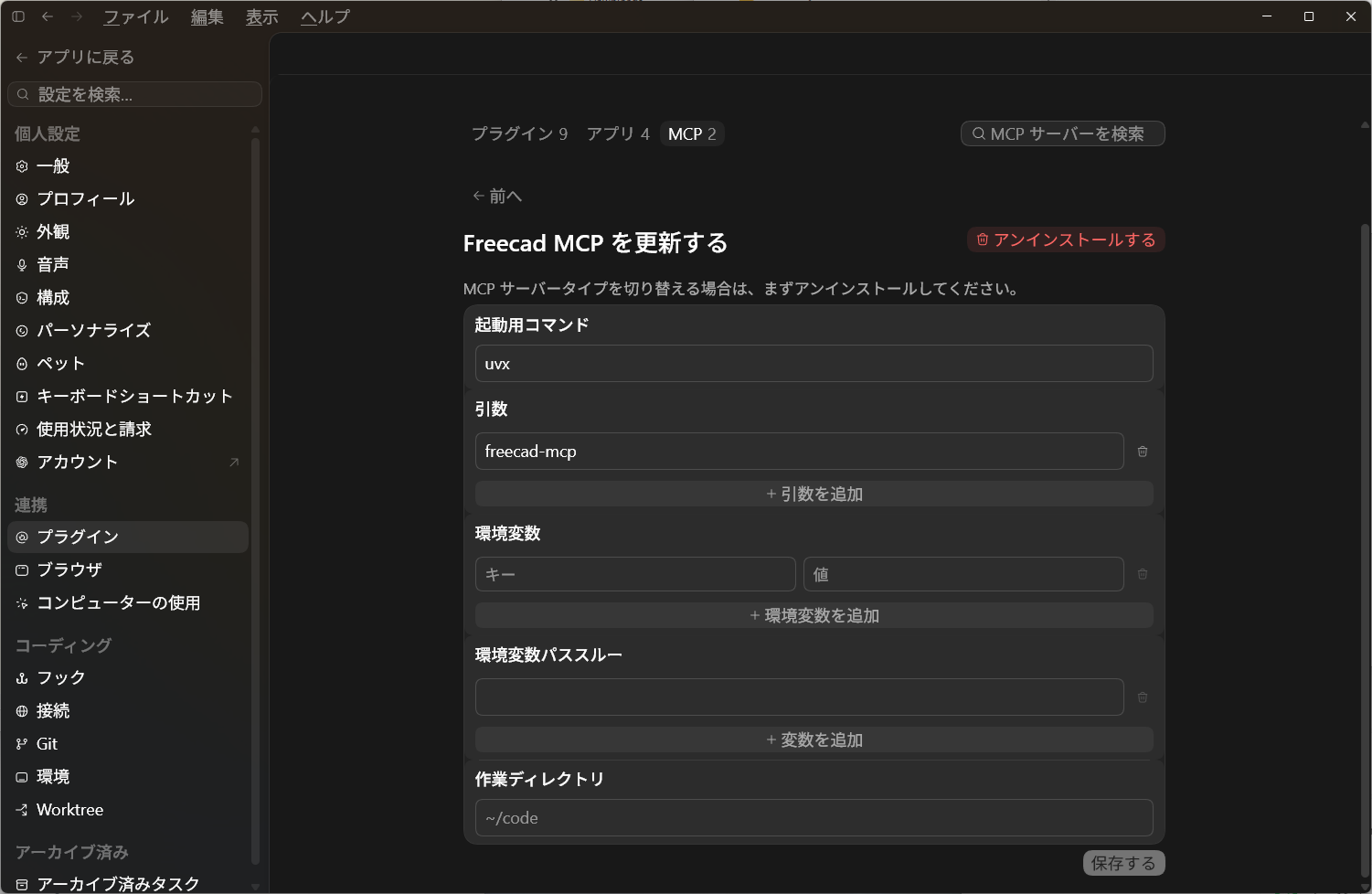
Codexの設定からMCPサーバーを追加し、freecad-mcp が有効になっていることを確認します。設定の構造例は次のとおりです。
05 / TEST CONNECTION
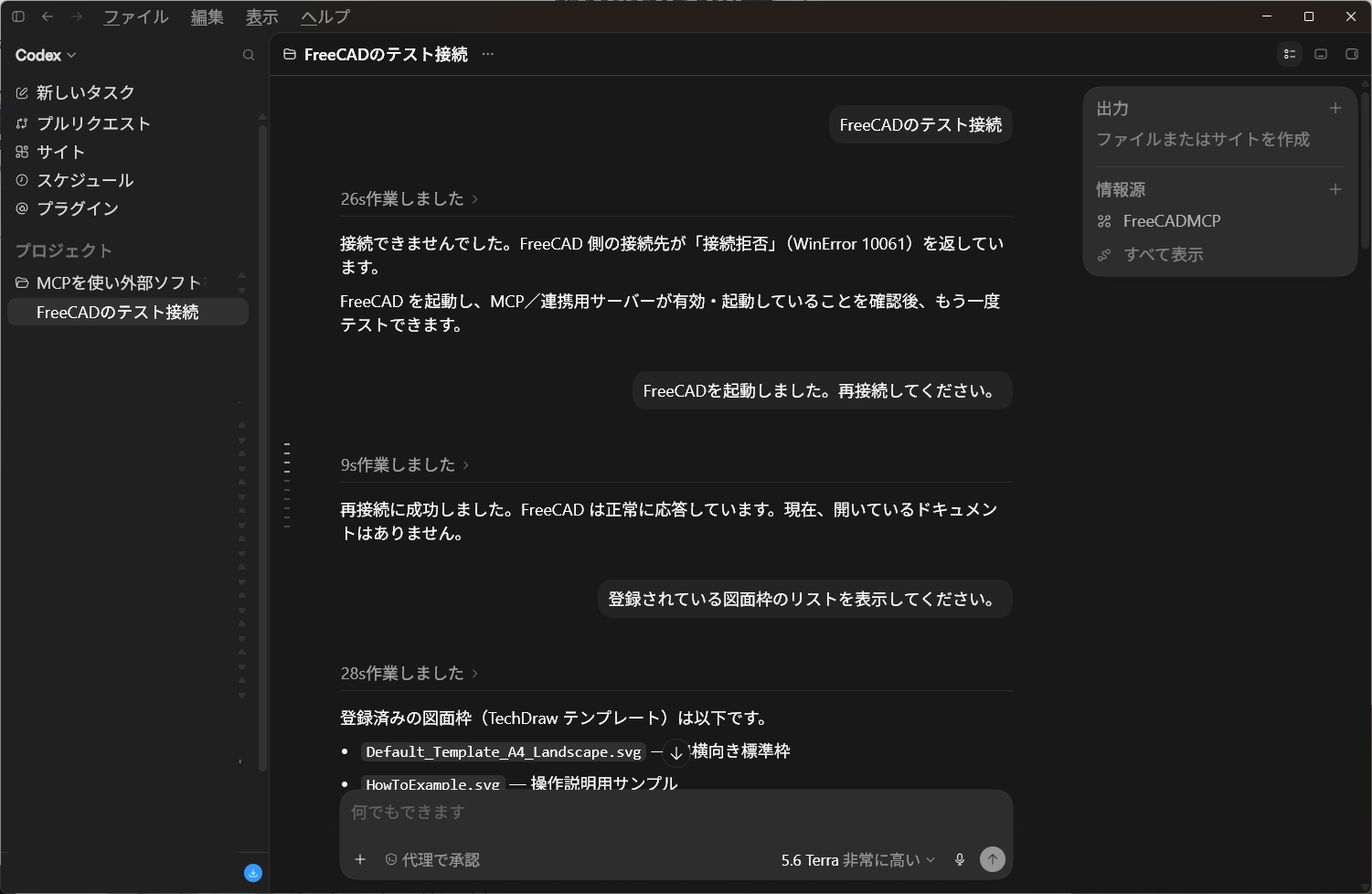
Codexから「新規ドキュメントを作成」「50 mm × 30 mm × 10 mm の直方体を作図」のように依頼します。FreeCADの3Dビューとモデルツリーに結果が現れることを確認してください。
06 / PROMPT DRAWING TEST
寸法、材質、図面サイズ、注記、出力形式を明確に伝えます。実例では、ポリカーボネートパネルをA4の2D図面として作図し、PDFへ出力しました。
PROMPT EXAMPLE
横100 mm × 縦80 mm × 厚さ1 mm のポリカーボネートパネル。四隅を3 mmの角取りとし、各角から5 mmを中心にφ3 mm穴をあける。A4図面枠内に日本語の寸法とコメントを、重なりなく配置してPDF出力する。
新規図面を開いて、2DのA4図面枠内に以下を描画してください。
・作図と文字は、全て図面枠内に描き、見えるようにする。
・横100mm 縦80mm 厚さ1mm のポリカーボネートパネル
・四隅を3mmの角取りをして、角から5mmをセンターにして3mm穴をあける。
・寸法文字と図の重なりを無くして、見やすく作図する。
・コメント等はすべて日本語。
・ファイル名を ポリカーボネートパネル として保存する。
・2D図面をPDFファイルとして描画出力する。
Download Prompt
PUBLIC DEMO VIDEO
少し長めの動画で、CAD画面にはあまり変化が有りません。プロンプトの動きを参照ください。
OUTPUT PDF
07 / DRAW FROM PDF
原図を読ませる場合は、読取値・推定値・確認が必要な箇所を分けて指示します。完成後は、入力PDFとTechDrawの出力結果を突き合わせます。
INPUT HAND-DRAWN PDF
Download Input PDF新規図面を開いて、2DのA4図面枠内に以下を描画してください。 ・作図と文字は、全て図面枠内に描き、見えるようにする。 ・ポリカーボネートパネル手書き図面.pdf の図面を作図。 ・材質は白のポリカーボネートで板厚は1.0mm。 ・寸法文字と図の重なりを無くして、見やすく作図する。 ・コメント等はすべて日本語。 ・ファイル名を ポリカーボネートパネルPDFから として保存する。 ・2D図面をPDFファイルとして描画出力する。Download Prompt
PUBLIC DEMO VIDEO
少し長めの動画で、CAD画面にはあまり変化が有りません。プロンプトの動きを参照ください。
OUTPUT TECHDRAW PDF